从Docker Desktop迁移到Colima记录
最近折腾了一把,把本机 Docker Desktop 卸掉,切到了 Colima。
主要原因很简单:公司合规策略不允许继续使用 Docker Desktop。
这篇就当个流水账,给未来的自己留个复盘。
在某些网络环境中(奇怪的代理工具),22 端口可能被屏蔽,导致无法使用 SSH 进行 Git 推送。
这时,我们可以利用 SSH over HTTPS 的方法,通过 443 端口实现推送。以下是详细步骤:
编辑 SSH 配置文件
首先,需要编辑你的 SSH 配置文件 ~/.ssh/config。
将以下配置加到该文件中:
1 | Host github.com |
也可以使用以下命令一键添加
1 | echo -e "Host github.com\n\tHostName ssh.github.com\n\tPort 443\n\tUser git" >> ~/.ssh/config |
这条命令将指定 GitHub 的主机名为 ssh.github.com, 并将端口设置为 443,用户为 git。
确保配置生效
配置完成后,可以通过以下命令验证设置是否生效:
1 | $ ssh -T git@github.com |
使用 Git 推送
现在,你可以正常使用 Git 命令进行推送。例如:
1 | git add . |
由于你已经将 SSH 流量封装在 HTTPS 中,推送操作应该能够顺利完成。
ImageMagick是一个开源的图像处理工具集,能够在命令行下执行多种图像处理操作。以下是一些常见的ImageMagick用法,包括图像格式转换、压缩、裁剪等
1 | Ubuntu |
转换为WebP
1 | convert input.jpg output.webp |
有损转换为WebP
1 | 压缩率80 |
有损转换为JPG
1 | 压缩率80 |
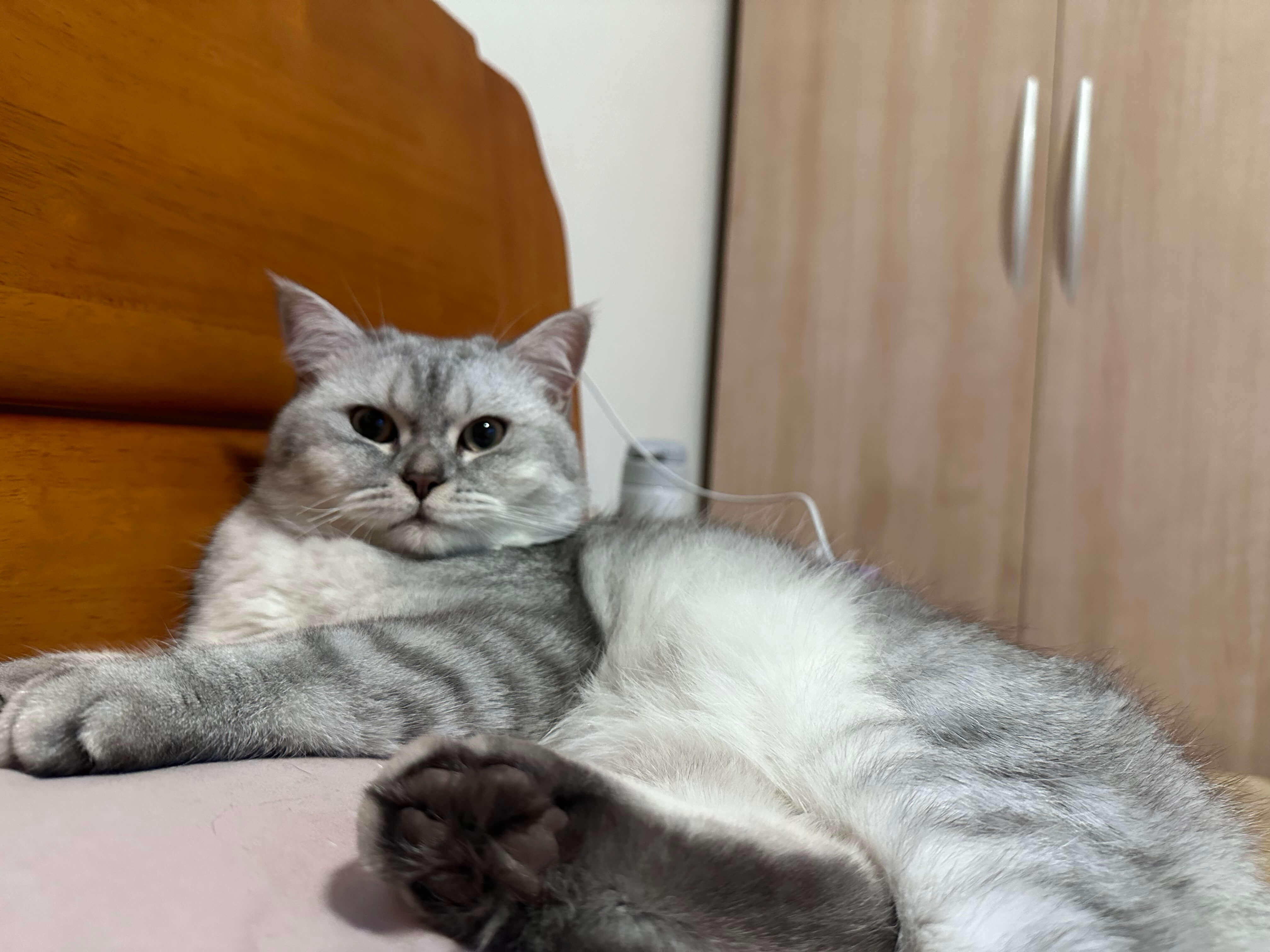
粗糙的小公猫,性格温和,随便撸
吃的特别多,是我家的 “没头脑”
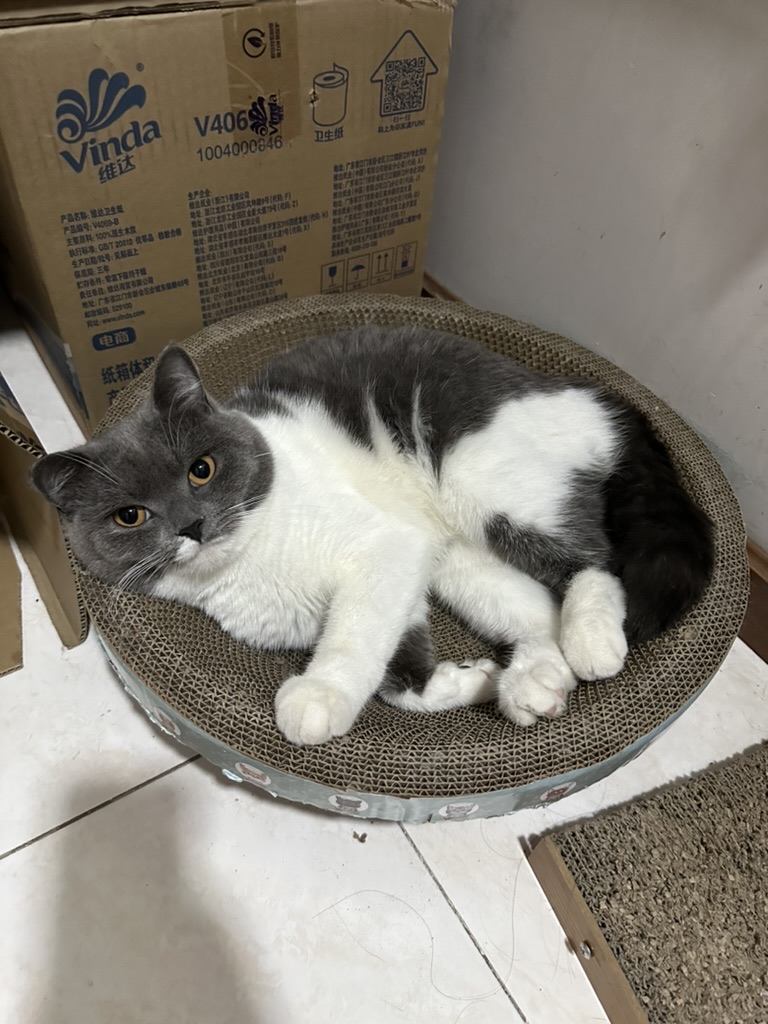
漂亮的小母猫,性格高冷,不给撸
挑食又软便,是我家的 “不高兴”
进入工作目录
1 | 证书文件将生成到此文件夹中 |
运行生成脚本
1 | !/bin/bash |
运行脚本后,检查下文件是否存在
ca-cert.pemserver-cert.pemserver-key.pem修改docker配置文件/usr/lib/systemd/system/docker.service
在ExecStart属性后追加
1 | --tlsverify --tlscacert=/etc/docker/cert/ca-cert.pem --tlscert=/etc/docker/cert/server-cert.pem --tlskey=/etc/docker/cert/server-key.pem -H tcp://0.0.0.0:2376 -H unix://var/run/docker.sock |
重启docker
1 | systemctl daemon-reload |
首先通过qnapclub安装git命令
ssh连接威联通
sudo -i切换到admin(root)用户
写一个重载脚本/share/Public/Script/acme/reloadcmd.sh,用于证书申请后重启服务
1 | 建文件夹 |
在工作与生活中,我们难免会遇到同时使用多个Git账号的情况
私人的项目在Github上托管,使用的user.name配置是Sowevo,使用的user.email是user@sowevo.com
公司的项目在Gitlab上托管,使用的user.name配置是lisi,使用的user.email是lisi@gitlab.com
这时就会遇到这样的问题,提交到Gitlab的代码署名确是
git的配置可以放在三个地方:
/etc/gitconfig 系统配置,对所有用户有效,一般不用
~/.gitconfig 用户配置,仅对当前用户生有效
1 | 全局配置 |
projectPath/.git/config 项目配置,仅对当前项目生效
1 | 项目配置 |
三种配置的优先级为 项目配置>用户配置>系统配置
此时可以利用项目配置优先的规则,对公司项目单独设置user.name与user.email,但是项目如果比较多的话,每一个都要设置,比较繁琐
可以使用下一种方式配置